
自分のメールアドレス、住所など、何かの申し込み等の入力画面で、入力が煩わしいと感じたことはありませんか?
特に住所の入力。都道県名と市区町村名の入力がバラバラだったり、町名まで一気に入力するものもあったり。「住所」として辞書登録している方もいらっしゃるでしょうが、色々なパターンがあり、とても面倒です。
「いつもお世話になっております。」のようなあいさつも、毎回ひと文字ずつ打っていませんか。
iPhone のユーザ辞書に登録する手もありますが、読みを覚えておく必要があり、長い文や、改行の入った文は向きません。
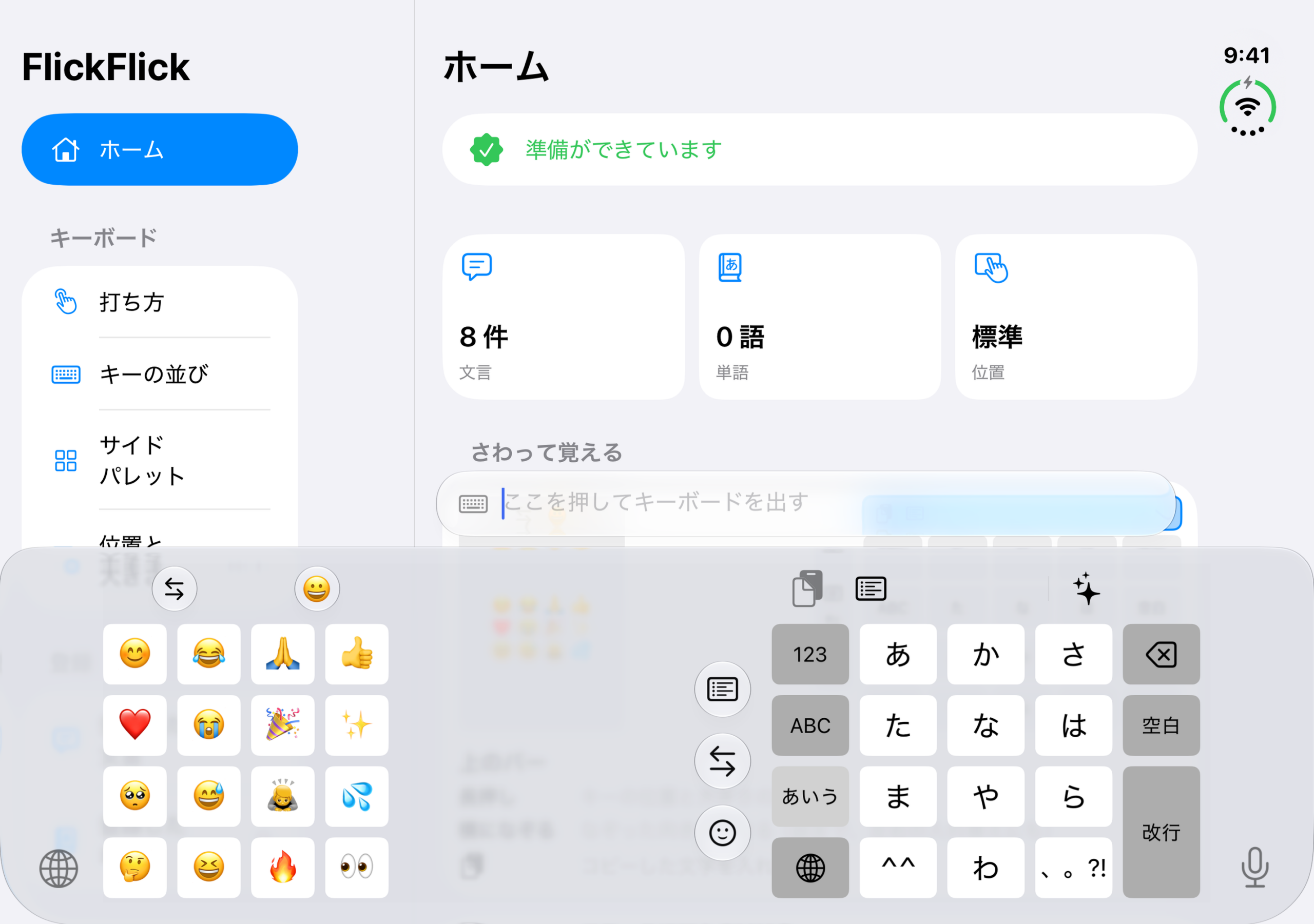
自作のキーボード FlickFlick では、よく打つ文を「文言」として登録しておき、キーボードから一覧を出して、押すだけで入れられます。
キーボードから、一覧を出して押すだけ
キーボードの上のバーの、文言のボタン(四角に横線の印)を押すと、登録した文言の一覧が開きます。フリック入力のときは、「123」のキーを上にはらっても開きます。
左にグループ、右にそのグループの文言が並びます。押せば、その文がそのまま入ります。

読みを覚えておく必要はありません。一覧を見て、押すだけです。
続けていくつも入れたいときは、一覧の右上のピンを押しておくと、入れたあとも一覧が開いたままになります。
グループに分けて並べる
文言は、グループに分けて登録できます。たとえば、
- メールアドレス:仕事用、自分用、家族用
- 住所:自宅、職場、実家
- あいさつ:「いつもお世話になっております。」「承知しました。よろしくお願いいたします。」
- 返事:「ただいま移動中です。あとで折り返します。」
のように分けておくと、一覧で探しやすくなります。
登録のしかた
登録は、FlickFlick のアプリで行います。
- アプリの「登録した文言」を開く(閉じた画面では、ホームの「文言」)
- 「グループを足す」に名前を入れて「追加」
- グループを開き、「文言を足す」に文を入れて「追加」
ほかのアプリでコピーした文なら、「クリップボードから追加」の「ペースト」を押すだけで登録できます。長い文や、改行の入った文も、そのまま入ります。
グループや文言の順番は、右上の「編集」を押して、右端の ≡ をつかんで動かすと並べ替えられます。並べた順に、キーボードの一覧にも出ます。

最近ペーストした文字も、同じ一覧に
一覧のいちばん上には「最近のペースト」も並びます。キーボードでペーストした文字が 1 日のあいだ残るので、同じ URL や番号を何度も貼るときに、コピーし直さずに済みます。
残るのは端末の中だけで、iCloud にも送りません。パスワード管理のアプリからコピーしたものは残さず、設定で止めることもできます。
文言を、押したときに変わる文にする
登録した文言には、押したときの日付を入れたり、宛名の所にカーソルを置いたりする「差し込み」も入れられます。これは次の記事で紹介します。
無料で使える範囲
キーボードとしての機能は、すべて無料です。
登録した文言は、無料では 1 グループ・3 件まで使えます。まずは、いちばんよく打つメールアドレスや住所から登録してみてください。
FlickFlick Pro(買い切り 500 円)にすると、グループと文言が無制限になり、iCloud での同期(同じ Apple アカウントの iPhone で、文言がそろう)やバックアップも使えます。
FlickFlick を作ったきっかけは、こちらに書きました。
コメント